Windows 8 có giao diện cũng như nhiều tính năng rất khác so với các phiên bản Windows trước đây. Bài viết tổng hợp nhiều thủ thuật quan trọng giúp người dùng quen thuộc với bản phát hành mới nhất của Microsoft.
Màn hình khóa (Lock screen)
Màn hình khóa trên Windows 8 trông khá đẹp nhưng lại không có chỉ dẫn rõ ràng để người dùng vào màn hình đăng nhập từ đây.
Mặc dù vậy, công việc rất dễ dàng. Chỉ cần nhấn phím cách, lăn chuột hay chạm vào màn hình cảm ứng để làm lộ ra màn hình đăng nhập thường thấy với tên người dùng mà bạn đã tạo trong khi cài đặt. Nhập mật khẩu để bắt đầu.
Điều hướng cơ bản
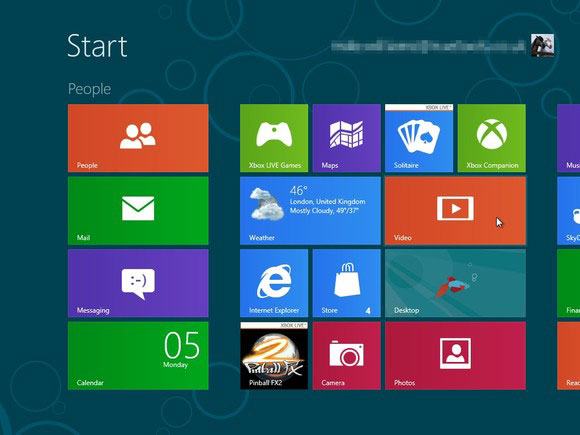
Windows 8 tung ra giao diện Metro mới, các biểu tượng bắt mắt và những ứng dụng cảm ứng thân thiện. Và nếu bạn đang sử dụng một máy tính bảng thì cũng rất dễ dàng sử dụng: Chỉ cần kéo sang trái hay phải màn hình và nhấp vào bất kỳ biểu tượng nào quan tâm.
Mặc dù vậy, trên một máy bàn thông thường bạn vẫn có thể sử dụng con lăn chuột thay thế để cuộn trước sau.
Hoặc ta có thể sử dụng bàn phím. Ví dụ như, nhấn phím Home hoặc End để chuyển từ trang màn hình Start này sang trang khác, sau đó sử dụng các phím định hướng để chọn một biểu tượng cụ thể, nhấn Enter để chọn nó. Nhấn phím Windows để trở lại màn hình Metro, kích chuột phải vào ứng dụng không cần đến và chọn Unpin để gỡ ứng dụng và kéo thả những biểu tượng khác xung quanh để sắp xếp chúng như ý muốn.
Nhóm ứng dụng
Các ứng dụng trong màn hình Start ban đầu được hiển thị theo thứ tự ngẫu nhiên, nhưng nếu muốn người dùng vẫn có thể dễ dàng sắp xếp lại chúng thành các nhóm tùy ý.
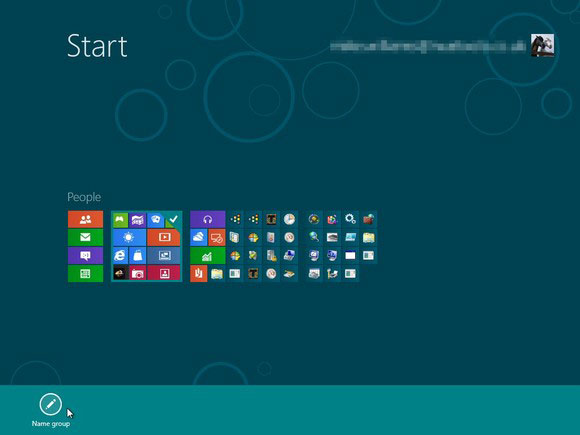
Ví dụ như, để tạo một nhóm “People” riêng biệt, kéo People, Mail, Messaging và Calendar sang phía tay trái. Kích vào biểu tượng kính lúp ở góc dưới bên phải màn hình để thu lại thành một khối. Và bây giờ người dùng có thể kéo và thả nhóm như một khối thống nhất.
Thực đơn Start được đơn giản hóa
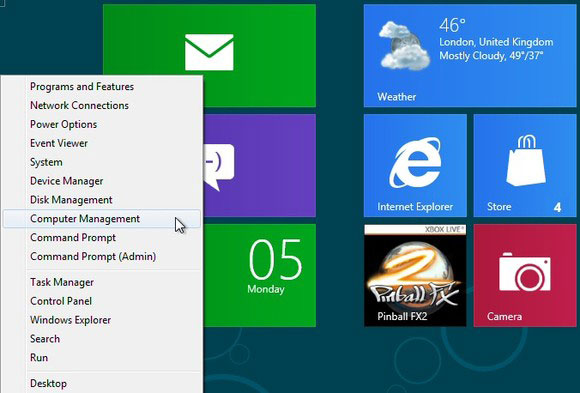
Bản Windows 8 Developer Preview có một thực đơn Start rất cơ bản cho phép người dùng truy cập từ phía bên phải màn hình cảm ứng, hoặc di chuột đến góc dưới bên trái màn hình. Điều này có thay đổi một chút trong Consumer Preview: Kích chuột phải vào góc dưới bên trái (hay giữ phím Windows và nhấn X) để hiện thực đơn dưới dạng văn bản cho phép truy cập dễ dàng tới nhiều applet và tính năng hữu ích như Device Manager, Control Panel, Explorer, hộp thoại tìm kiếm…
Tìm kiếm ứng dụng
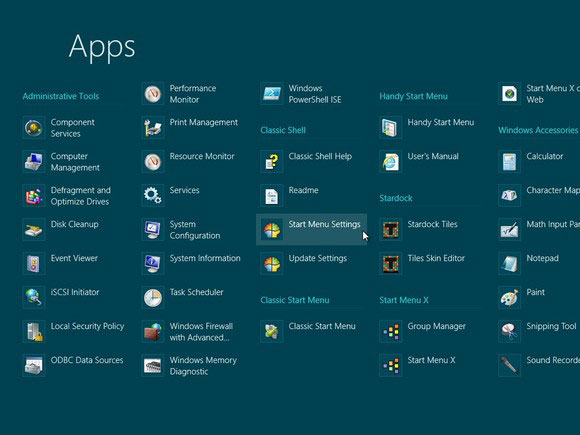
Thực đơn Win + X hữu ích nhưng không thay thế được cho thực đơn Start cũ do nó không cung cấp truy cập tới ứng dụng. Để tìm ứng dụng, giữa phím Windows và nhấn Q (hoặc kích chuột phải vào một vùng trống trên màn hình Start và chọn All Apps) để hiển thị một danh sách dạng cuộn của tất cả những ứng dụng đã được cài đặt. Tìm và kích vào ứng dụng nào bạn muốn khởi chạy.
Truy cập dễ dàng
Tất nhiên, nếu có một ứng dụng được sử dụng thường xuyên mỗi lần dùng máy, người dùng có thể ghim ứng dụng vào màn hình Start để có thể dễ dàng bật ứng dụng chỉ bằng một cái kích chuột mà không cần truy cập qua hệ thống tìm kiếm.
Chẳng hạn như, do Control Panel khó vào hơn trong Windows 8 Consumer Preview nên ta muốn ghim vào màn hình Start. Gõ “control” sau đó, kích chuột phải vào biểu tượng Control Panel trên màn hình Apps Search và kích vào Pin to Start.
Bây giờ nhấn phím Windows, cuộn sang phải. Bạn sẽ thấy biểu tượng Control Panel. Kéo và thả biểu tượng này sang bên trái nếu bạn muốn truy cập nó dễ dàng hơn rồi kích vào biểu tượng để mở desktop cùng với cửa sổ Control Panel và nhấn phím Windows để trả về màn hình Start khi hoàn thành.
Tắt máy
Bạn đã hoàn thành công việc và muốn tắt máy tính nhưng do không có thực đơn Start nên bạn có thể không biết rõ ràng cách thao tác như thế nào.
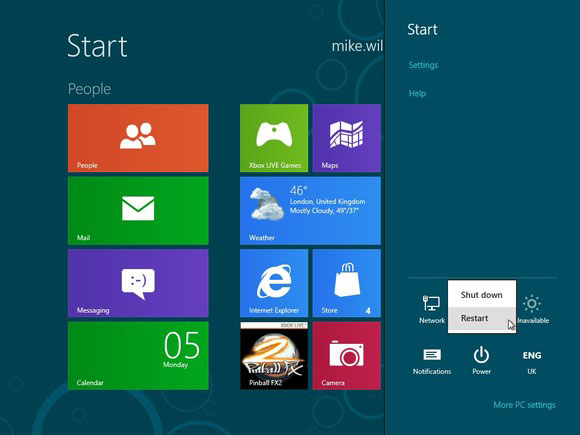
Mặc dù vậy, việc này rất dễ dàng. Chỉ cần di chuột đến góc dưới bên phải màn hình, kích biểu tượng Settings hoặc giữ phím Windows và nhấn I để thấy nút nguồn (Power). Kích vào nút nguồn và chọn Shutdown hay Restart.
Một số thủ thuật trong những bản Windows trước vẫn có thể áp dụng được. Chẳng hạn như, nhấn Ctrl + Alt + Del, kích vào nút nguồn ở góc dưới bên phải để tùy chọn “Shutdown” và ”Restart” hiện ra. Hoặc nếu đang ở desktop, nhấn Alt + F4 để chọn Shutdown, Restart, Sign Out hoặc Switch User.
Thanh ứng dụng
Ứng dụng trên Metro nhắm tới đơn giản hơn so với những applet Windows kiểu cũ, tức không còn thực đơn, những thanh công cụ phức tạp và nhiều chuẩn giao diện. Mặc dù vậy, thường sẽ có một vài tùy chọn xuất hiện trên thanh App Bar vì thế nếu bạn không chắc chắn cái phải làm thì hãy kích chuột phải vào một vùng trống màn hình hoặc nhấn Windows + Z để thấy rõ hơn.
Xem ứng dụng đang chạy
Nếu đã khởi chạy một ứng dụng Metro, sử dụng một thời gian sau đó nhấn phím Windows bạn sẽ trở lại màn hình Start. Ứng dụng vẫn sẽ chạy nhưng không có thanh TaskBar. Chỉ cần nhấn Alt + Tab để hiển thị ứng dụng đang chạy.
Giữ phím Windows và nhấn Tab để hiển thị một khung bên trái màn hình của những ứng dụng đang chạy (hoặc di chuyển con trỏ chuột đến góc trên bên trái màn hình, đợi đến khi hình đại diện của một ứng dụng hiện ra sau đó kéo xuống).
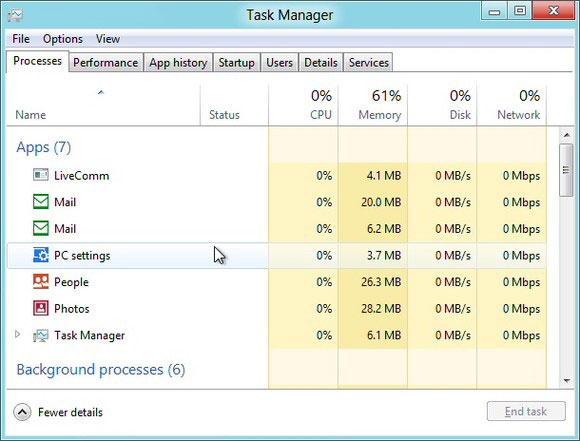
Tất nhiên ta vẫn có thể sử dụng tổ hợp phím Ctrl + Shift + Esc để xem tất cả các ứng dụng đang chạy trong Task Manager, nếu không thấy phiền về những chi tiết kỹ thuật đi kèm.
Đóng ứng dụng
Các ứng dụng Metro không có các nút đóng ứng dụng, nhưng đây không phải vấn đề lớn. Ứng dụng sẽ ngừng chạy khi người dùng chuyển sang ứng dụng khác và nếu hệ thống cần thêm tài nguyên thì chúng sẽ tự động bị đóng lại (Trạng thái ứng dụng vẫn được lưu lại, vì thế khi khởi chạy lại chúng sẽ tiếp tục ở nơi bạn dừng).
Mặc dù vậy, nếu bạn muốn đóng ngay một ứng dụng nào đó, di chuột lên đầu màn hình. Khi nó chuyển từ con trỏ chuột thông thường thành biểu tượng bàn tay, giữ chuột trái và kéo xuống màn hình. Ứng dụng bị thu nhỏ vào một hình đại diện cho phép ta kéo ra màn hình để đóng lại.
Nếu vẫn thấy phức tạp thì người dùng chỉ cần nhấn Alt + F4.
Và khi tất cả các cách thất bị thì nhấn Ctrl + Shift + Esc để khởi chạy Task Manager, kích chuột phải vào ứng dụng trong danh sách Apps và chọn End Task.
Làm chủ Metro Internet Explorer
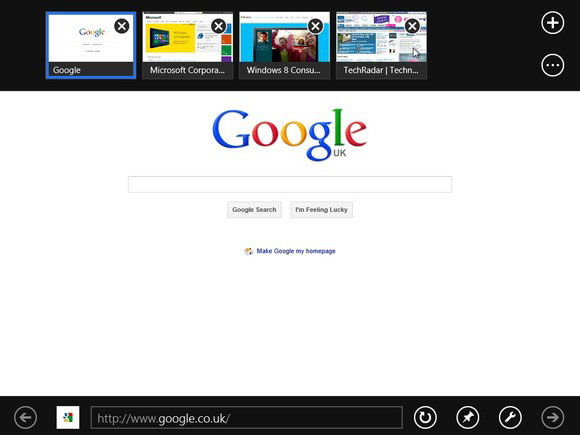
Các ứng dụng Metro không luôn luôn hoạt động như bạn nghĩ. Chẳng hạn khi kích vào thẻ Internet Explorer, một phiên bản IE toàn màn hình (full screen) xuất hiện mà không có các thanh công cụ, thực đơn hay thanh bên giống như Windows 8. Điều này có thể gây bối rối cho người dùng lúc ban đầu.
Kích chuột phải vào một phần trống trên trang để xem các tùy chọn như, tạo và chuyển giữa các tab cũng như nút Refresh, một công cụ “Find” và tính năng ghim biểu tượng tắt Internet vào trang khởi động.
Nhưng nếu chưa đủ thì bạn cũng có thể khởi chạy IE thông thường từ desktop như trước đây.
Chạy hai ứng dụng đồng thời
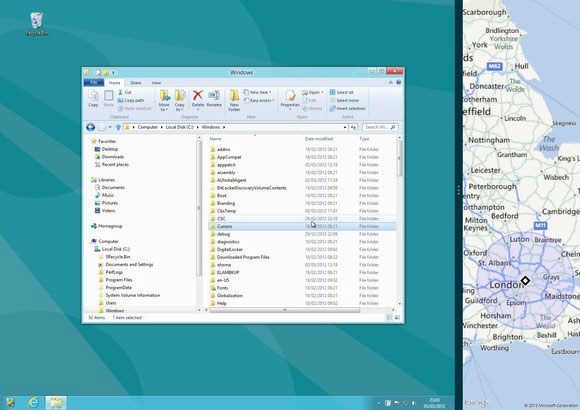
Các ứng dụng Metro về cơ bản chạy toàn màn hình nhưng có một cách cho phép xem hai ứng dụng một lúc. Kéo chuột từ trái sang để ứng dụng hiện tại chuyển thành một hình đại diện, thả chuột để một ứng dụng hiện lên trên khung thanh bên trong khi ứng dụng khác chiếm phần màn hình còn lại. Và sau đó người dùng có thể hoán đổi vị trí ứng dụng với nhau.
Hoặc, nếu bạn đang sử dụng bàn phím, dùng phím Win + . để thu gọn một ứng dụng sang bên phải hoặc Wind + Shift + . để chuyển sang trái (bạn không thể thu nhỏ ứng dụng trừ phi độ phân giải màn hình ít nhất là 1366x768).
Ví dụ, khởi chạy applet Map và nhấn Wind + . sau đó trở về màn hình Start và khởi chạy desktop. Và thế là hiện giờ người dùng đã có một applet Map vo gọn sống động phía bên phải màn hình, hoạt động hiệu quả như một thanh bên trên desktop cho phép truy cập đơn giản bằng cách di chuột vào đó rồi kích vào nó. Nếu cần nhiều không gian hơn, kéo đường phân cách sang trái và desktop sẽ thu nhỏ lại sang trái, nhưng cả hai ứng dụng vẫn hoạt động vì thế bạn có thể sử dụng ứng dụng Metro và các công cụ desktop thông thường cạnh nhau.
Kiểm tra chính tả
Các ứng dụng Metro có có tính năng kiểm tra chính tả như trên Microsoft Office. Nếu sai chính tả, một đường kẻ đỏ dạng sóng sẽ xuất hiện bên dưới từ sai. Nhấp hoặc kích chuột phải vào nó để xem những từ gợi ý thay thế hay thêm từ vào từ điển riêng của bạn nếu thích.
Run as Administrator
Một số chương trình cần quyền quản trị trước khi hoạt động. Thực đơn ngữ cảnh cũ không còn xuất hiện cho một ứng dụng ghim trên màn hình Start nữa, mà kích chuột phải và nếu phù hợp cho ứng dụng này thì bạn sẽ thấy tùy chọn Run As Administrator.
Gỡ ứng dụng dễ dàng
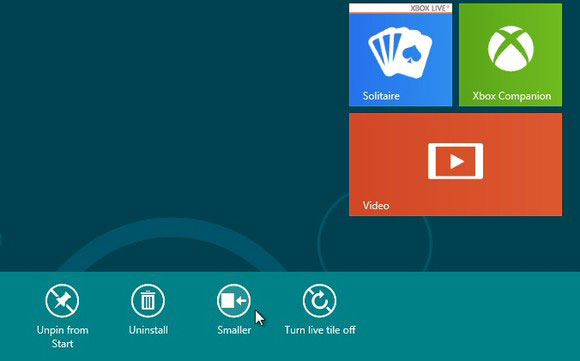
Những ứng dụng mới nhất của Windows 8 thì tốt hơn trong bản Developer Preview nhưng chúng vẫn là một sự lựa chọn ngẫu nhiên và bạn chắc sẽ nhận thấy một số ứng dụng hiếm khi được đụng tới. Trong trường hợp đó, kích chuột phải vào một trong các biểu tượng trong màn hình Start để hiển thị một số tùy chọn thích hợp.
Nếu đây là một trong những biểu tượng lớn hơn chẳng hạn, chọn Small sẽ làm giảm một nữa kích thước, giải phóng không gian thực của màn hình Start.
Nếu chỉ muốn bỏ đi ứng dụng lúc này, chọn Unpin from Start. Biểu tượng sẽ biến mất, nhưng nếu thay đổi ý kiến thì bạn luôn có thể gắn lại nó sau đó.
Hoặc, nếu bạn chắc rằng sẽ không bao giờ sử dụng lại ứng dụng, chọn Uninstall để gỡ bỏ hẳn nó.
Các ứng dụng và bảo mật
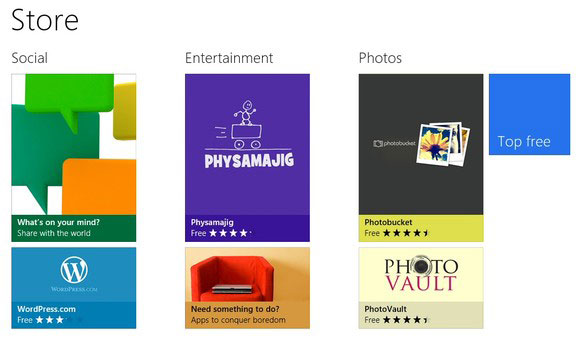
Quầy ứng dụng của Windows 8 cung cấp truy cập đến hơn 70 ứng dụng: game, video, nhạc, công cụ ảnh… Nó rõ ràng là rất nhỏ khi so sánh với những quầy ứng dụng khác vì thế người dùng không cần lo lắng lắm về vấn đề bảo mật.
Mặc định thì các ứng dụng trong Windows 8 có thể sử dụng tên người dùng, vị trí và hình trong tài khoản. Nhưng nếu bạn không muốn điều này, nhấn Win + I, kích vào More PC Settings, chọn Privacy và kích các nút phù hợp để vô hiệu hóa những thông tin bạn không muốn chia sẻ.
Cài đặt ứng dụng
Hầu hết các nền tảng di động khuyến cáo người dùng chỉ cài ứng dụng từ những nguồn được đảm bảo để bảo vệ an toàn cho bạn và Windows 8 cũng vậy. Nó sẽ chỉ cho phép bạn cài những ứng dụng tin cậy từ Windows store.
Mặc dù vậy, nếu người dùng chấp nhận rủi ro thì hệ thống có thể được cấu hình để chạy những ứng dụng (được cho là) tin cậy từ bất cứ nguồn nào. Khởi chạy GPEdit.msc, tìm đến Computer Configuration > Administrative Templates > Windows Components > App Package Deployment, nháy đúp vào Allow all trusted apps to install và chọn Enabled > OK.
Các công cụ quản trị
Nhiều người dùng Windows kinh nghiệm có thể cảm thấy bất tiện khi mà những công cụ quản trị ưa thích của mình không còn xuất hiện theo cách thông thường trên Windows 8. Tuy vậy, vẫn có cách để lấy lại chúng.
Mở panel Metro Settings (nhấn Win + I), kích vào đường link Settings, đổi “Show administrative tools” thành Yes và kích lại một vùng trống của màn hình Start. Cuộn sang phải bạn sẽ thấy lại các công cụ quản trị như Performance Monitor, Event Viewer, Task Scheduler, Resource Monitor… sẵn sàng được sử dụng.
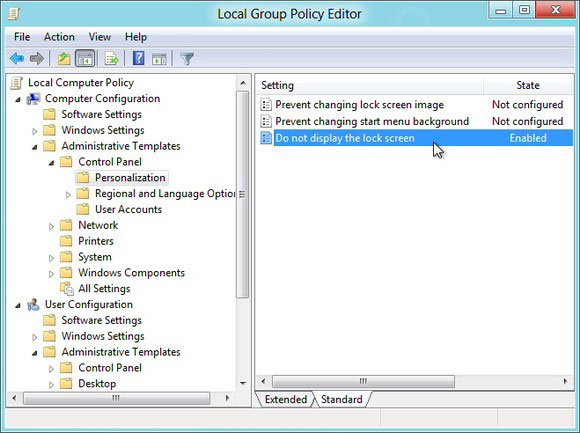
Vô hiệu hóa màn hình khóa
Khởi chạy GPEdit.msc (Local Group Policy Editor) và tìm tới Computer Configuration > Administrative Templates > Control Panel > Personalisation.
Nháy đúp vào Do not display the lock screen, chọn Enabled và kích OK.
Khởi động lại máy và màn hình khóa sẽ biến mất.
Đăng nhập tự động
Khi đã gỡ bỏ màn hình khóa, người dùng vẫn sẽ phải đăng nhập thủ công mỗi lần khởi động máy tính. Điều này cũng có thể được giải quyết nhanh sử dụng kỹ thuật giống như trong những bản Windows trước.
Giữ phím Windows, nhấn R, gõ netplwiz và nhấn Enter để khởi chạy hộp thoại User Accounts.
Bỏ tích hộp “Users must enter a user name and password to use this computer” rồi nhấn OK. Nhập username và mật khẩu tài khoản mà bạn muốn đăng nhập tự động, kích OK và khởi động lại máy. Bạn sẽ thấy hệ thống khởi động trực tiếp vào màn hình Start.
Thay thế thực đơn Start
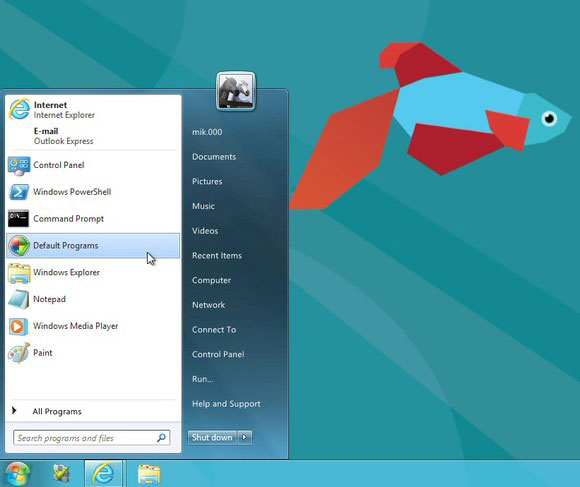
Nếu bạn vẫn muốn dùng lại thực đơn Start thông thường, hãy cài đặt ViStart. Nút Start cũ sẽ xuất hiện ở vị trí quen thuộc.
Tổ hợp phím tắt
Giao diện Metro là thay đổi chính và nó có thể sẽ mất thời gian trước khi bạn quen và thấy tiện với cách làm việc mới này. Mặc dù vậy, làm chủ tổ hợp phím tắt của Windows có thể giúp bạn tiết kiệm nhiều thời gian và công sức.
Win: Chuyển giữa màn hình Start và ứng dụng Metro chạy cuối cùng.
Win + C: Hiển thị Charms Bar: Settings, thiết bị đính kèm, các tùy chọn cho tìm kiếm và chia sẻ.
Win + D: Hiện Desktop.
Win + E: Khởi chạy Explorer.
Win + F: Mở khung tìm kiếm file.
Win + H: Mở khung Share.
Win + I: Mở Settings.
Win + K: Mở khung Devices.
Win + L: Khóa PC.
Win + M: Thu nhỏ cửa sổ Explorer hoặc IE hiện tại (cũng làm việc trên Metro IE toàn màn hình).
Win + O: Tắt mở khóa.
Win + Q: Mở khung App Search.
Win + R: Mở hộp Run.
Win + U: Mở Ease of Access Cente.
Win + W: Tìm kiếm thiết lập hệ thống (gõ POWER để liên kết tới tất cả tùy chọn liên quan đến nguồn).
Win + X: Hiển thị một thực đơn dạng văn bản các công cụ và applet hữu ích của Windows.
Win + Z: Hiển thị thực đơn ngữ cảnh trong ứng dụng Metro.
Win + +: Khởi chạy Magnifier và phóng to.
Win + -: Thu nhỏ.
Win + Enter: Khởi chạy Narrator.
Win + PgUp: Chuyển màn hình Metro hiện tại sang màn hình bên tay trái.
Win + PgDn: Chuyển màn hình Metro hiện tại sang bên phải.
Win + PrtSc: Chụp ảnh màn hình.
Win + Tab: Chuyển nhanh giữa các ứng dụng đang hoạt động.
Khởi chạy nhanh các chương trình
Nếu bạn là fan của phím tắt và không thích cuộn qua biểu tượng Metro để tìm chương trình mình cần thì Windows 8 vẫn hỗ trợ một biểu tượng tắt cũ hữu ích. Thật tuyệt vời nếu bạn có thể tắt PC chỉ với một cú kích chuột.
Khởi chạy ứng dụng desktop, kích chuột phải vào vùng trống của desktop và kích New > Shortcut.
Tìm đến ứng dụng muốn khởi chạy. Ví dụ, nhập:
shutdown.exe –s –t 00
để tắt PC hoặc:
shutdown.exe –h –t 00
để hibernate nó và kích Next. Gõ một tên tắt như là Hibernate và kích Finish.
Kích chuột phải vào biểu tượng tắt, chọn Pin to Start và nó sẽ xuất hiện phía bên phải màn hình Metro. Ta chỉ cần kéo biểu tượng vào nơi mình muốn.
Chụp màn hình thông minh
Nếu muốn chụp lại ảnh màn hình, giữ phím Windows và nhấn PrtSc, Hình chụp màn hình không chỉ được lưu tại clipboard mà cũng được lưu tự động vào thư mục My Pictures với cái tên Screenshot.png (sau đó là Screenshot(1).png, Screenshot(2).png…).
Ứng dụng xem ảnh
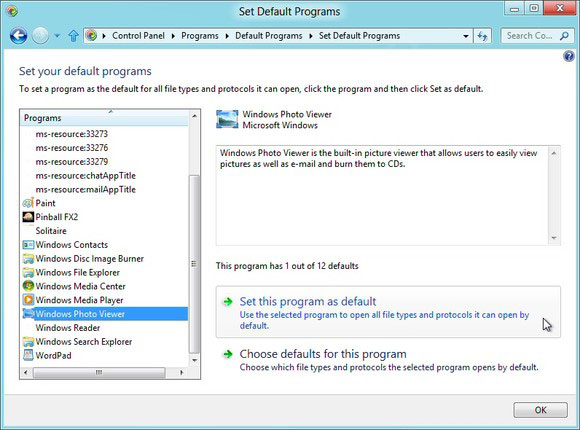
Kích đúp vào một file ảnh trong Explorer và nó sẽ không mở trong cửa sổ Photo Viewer nữa, ít nhất là theo mặc định. Thay vào đó bạn sẽ được chuyển sang ứng dụng Metro Photos cho phép xem toàn màn hình.
Để khắc phục vấn đề này, vào Control Panel > Program > Default Programs và chọn Set your default programs.
Cuộn xuống và kích Windows Photo Viewer trong danh sách chương trình.
Cuối cùng, kích vào Set this program as default nếu muốn Viewer mở tất cả các loại file nó có thể xử lý, hoặc chọn Choose default nếu bạn thích chỉ định loại file nên mở hơn. Kích OK sau khi hoàn tất.
|
| NamNguyen (Theo TechRadar) |



 Tổng hợp một số thủ thuật cho Windows 8