View Single Post
  #1  
Old  Default Thủ thuật kết nối Wi-Fi của MacBook cho iPhone hay iPad
Có một thủ thuật sau sẽ biến máy Mac trở thành router Wi-Fi để sử dụng kết nối Bluetooth và kết nối các thiết bị khác, bao gồm cả iPhone và iPad vào Internet khi sử dụng mạng Wi-Fi bị hạn chế nơi bạn đang cần nó.

Trong kỳ nghỉ du lịch, bạn nhận phòng khách sạn và sau đó nhận thấy Internet không miễn phí. Bạn cần phải trả tiền cho mọi thiết bị bạn kết nối vào Internet. Gặp phải tình huống này, nếu bạn có máy tính Mac, bạn có thể chia sẻ kết nối Wi-Fi của nó với iPhone và iPad dễ dàng để hạn chế các khoản chi phí phát sinh không cần thiết.

Nói một cách đơn giản, bạn có thể biến máy Mac của mình thành router (bộ định tuyến) Wi-Fi sử dụng kết nối Bluetooth và kết nối các thiết bị khác, bao gồm cả iPhone và iPad vào Internet.

Cách chia sẻ kết nối Wi-Fi của máy Mac với iPhone và iPad

Bước 1:
Bật Bluetooth trên máy Mac, và trên iPhone/iPad.

- Trên máy Mac, bạn chọn biểu tượng Bluetooth trên thanh trạng thái ở trên cùng và sau đó chọn Turn Bluetooth On.

- Trên iPhone hoặc iPad, bạn vào Settings (Cài đặt) > Bluetooth > và bật công tắc tại mục Bluetooth.

Bước 2: Bây giờ, bạn cần ghép đôi iPhone/iPad với máy Mac. Mở Settings (Cài đặt) > Bluetooth trên thiết bị iOS, và chọn máy Mac trong danh sách Other devices (Các thiết bị khác).
Bấm nút Pair/Connect từ thông báo xuất hiện trên máy Mac.
Media player poster frame
Nếu bạn ghép đôi từ máy Mac, bạn cần xác nhận mã bảo mật bao gồm sáu con số hiển thị trên màn hình máy Mac giống với mã bảo mật hiển thị trên iPhone/iPad trước khi chọn Pair (Ghép đôi) trên thiết bị iOS.

Bước 3: iPhone/iPad đã được ghép đôi với máy Mac, bây giờ là lúc bạn chia sẻ kết nối Internet. Chọn logo Apple ở phía trên góc trái thanh trạng thái của máy Mac và sau đó chọn System Preferences.

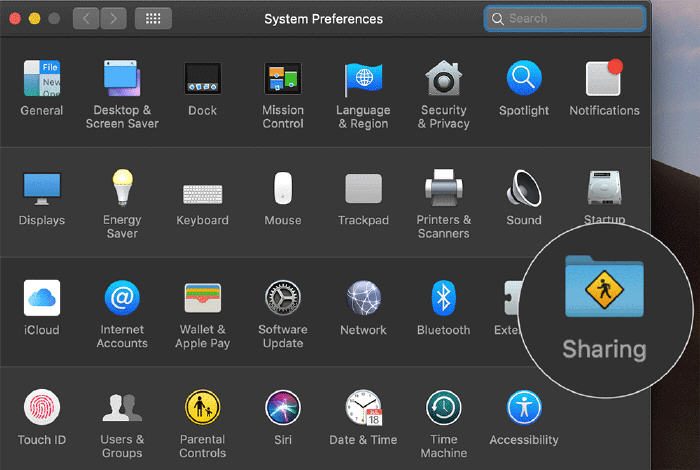
Bước 4: Trên cửa sổ System Preferences, bạn chọn Sharing.
Bước 5: Từ khung bên trái của cửa sổ Sharing, bạn chọn tùy chọn Internet Sharing nhưng bạn đừng vội đánh dấu chọn vào hộp kiểm tại mục này. Kế đó, ở khung bên phải, bạn chọn tùy chọn Wi-Fi từ trình đơn thả xuống và sau đó đánh dấu kiểm vào tùy chọn Bluetooth PAN.

Bước 6: Cuối cùng, bạn đánh dấu chọn vào hộp kiểm bên cạnh tùy chọn Internet Sharing ở trình đơn bên trái. Bạn sẽ thấy một thông báo xuất hiện, hãy nhấn nút Start để bắt đầu chia sẻ kết nối Internet.
Đến đây, bạn đã có thể thoải mái sử dụng kết nối Internet trên iPhone và iPad thông qua kết nối Bluetooth của máy Mac và tận hưởng một kỳ nghỉ du lịch thật trọn vẹn.
Dịch trang: EnglishEnglish DeutschDeutsch FrançaisFrançais EspañolEspañol ItalianoItaliano PortuguêsPortuguês
NorskNorsk NederlandsNederlands DanskDansk SuomiSuomi PolskiPolski ČeštinaČeština РусскийРусский
日本語日本語 한국어한국어 中文(简体)中文(简体) 中文(繁體)中文(繁體) MagyarMagyar TürkçeTürkçe
العربيةالعربية ไทยไทย LatinaLatina हिन्दीहिन्दी Bahasa IndonesiaBahasa Indonesia Bahasa MelayuBahasa Melayu
VIETBF Diễn Đàn Hay Nhất Của Người Việt Nam

HOT NEWS 24h

HOT 3 Days

NEWS 3 Days

HOT 7 Days

NEWS 7 Days

HOME

Breaking News

VietOversea

World News

Business News

Car News

Computer News

Game News

USA News

Mobile News

Music News

Movies News

History

Thơ Ca

Sport News

Stranger Stories

Comedy Stories

Cooking Chat

Nice Pictures

Fashion

School

Travelling

Funny Videos

Canada Tin Hay

USA Tin Hay

VietBF Homepage Autoscroll

VietBF Video Autoscroll Portal

Home Classic

Home Classic Master Page

VietBF iPad Music Portal

Tin nóng nhất 50h qua

Phim Bộ Online

Phim Bộ
Dịch trang: English | Deutsch |
Français | Español | Italiano |
Português | Norsk | Nederlands |
Dansk | Suomi | Polski |
Čeština | Русский | 日本語 |
한국어 | 中文(简体) | 中文(繁體) |
Magyar | Türkçe | العربية |


vuitoichat
R11 Tuyệt Thế Thiên Hạ
Release: 02-07-2019
Reputation: 370408


Profile:
Join Date: Jan 2008
Posts: 149,268
Last Update: None Rating: None
Attached Thumbnails
Click image for larger version

Name:	1.jpg
Views:	0
Size:	40.0 KB
ID:	1337678   Click image for larger version

Name:	1.png
Views:	0
Size:	59.3 KB
ID:	1337679   Click image for larger version

Name:	2.png
Views:	0
Size:	176.8 KB
ID:	1337680  

Click image for larger version

Name:	3.jpg
Views:	0
Size:	72.6 KB
ID:	1337681   Click image for larger version

Name:	4.jpg
Views:	0
Size:	50.8 KB
ID:	1337682   Click image for larger version

Name:	5.jpg
Views:	0
Size:	62.8 KB
ID:	1337683  

Click image for larger version

Name:	6.jpg
Views:	0
Size:	60.5 KB
ID:	1337684   Click image for larger version

Name:	7.jpg
Views:	0
Size:	60.2 KB
ID:	1337685  
vuitoichat_is_offline
Thanks: 11
Thanked 14,118 Times in 11,279 Posts
Mentioned: 3 Post(s)
Tagged: 1 Thread(s)
Quoted: 44 Post(s)
Rep Power: 185
vuitoichat Reputation Uy Tín Level 10vuitoichat Reputation Uy Tín Level 10vuitoichat Reputation Uy Tín Level 10vuitoichat Reputation Uy Tín Level 10vuitoichat Reputation Uy Tín Level 10
Quay về trang chủ Lên đầu Xuống dưới Lên 3000px Xuống 3000px
Dịch trang: EnglishEnglish DeutschDeutsch FrançaisFrançais EspañolEspañol ItalianoItaliano PortuguêsPortuguês
NorskNorsk NederlandsNederlands DanskDansk SuomiSuomi PolskiPolski ČeštinaČeština РусскийРусский
日本語日本語 한국어한국어 中文(简体)中文(简体) 中文(繁體)中文(繁體) MagyarMagyar TürkçeTürkçe
العربيةالعربية ไทยไทย LatinaLatina हिन्दीहिन्दी Bahasa IndonesiaBahasa Indonesia Bahasa MelayuBahasa Melayu
 
Page generated in 0.09928 seconds with 11 queries