
|
Kết hợp nhiều địa chỉ email trong Outlook.com
1 Attachment(s)
Microsoft Outlook.com cho phép người dùng xem email của tất cả tài khoản mail khác nhau trong cùng một hộp thư đến và gửi thư đi từ những địa chỉ email này trên cùng một giao diện. Nếu đang mệt mỏi với việc phải thường xuyên kiểm tra thư mới trong nhiều hộp thư đến của nhiều tài khoản email thì đây là giải pháp lý tưởng dành cho bạn.
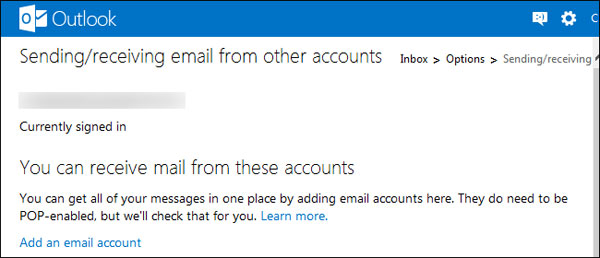 Tính năng tạo bí danh email (email alias) trong Outlook.com cho phép gắn kết nhiều địa chỉ email của Outlook và Hotmail lại với nhau. Các email chỉ cần được kết nối tới một tài khoản chính và người dùng sẽ không cần nhập mật khẩu đăng nhập nhiều lần cho nhiều hộp thư đến tách biệt. Để tạo một bí danh, kích vào Create a Outlook Alias trên màn hình More mail settings. 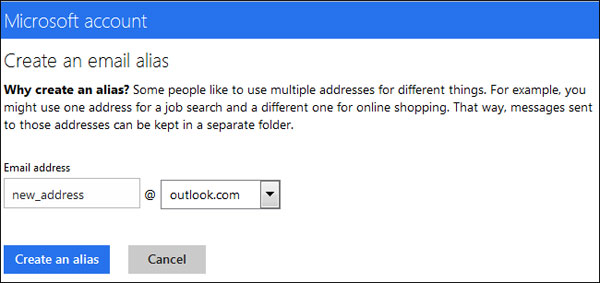 Nếu muốn xem thư mới của nhiều tài khoản email khác nhau trên chỉ một hộp thư đến của Outlook.com,ta có thể sử dụng tính năng chuyển tiếp email (email forwarding) hoặc nạp mail (mail fetching). Với chuyển tiếp email, khi tài khoản phụ nhận một thư mới, nó sẽ ngay lập tức chuyển tiếp thư này đến hộp thư đến chính trên Outlook.com với độ trễ tối thiểu. Tuy nhiên, cách này đòi hỏi những tài khoản email phụ phải được hỗ trợ tính năng chuyển tiếp email. Nếu không, ta sẽ phải sử dụng tính năng nạp mail dưới đây. Bước thực hiện sẽ khác nhau tùy thuộc vào loại tài khoản email. Outlook.com hỗ trợ chuyển tiếp mail vì thế người dùng có thể kết hợp một vài địa chỉ Outlook hay Hotmail với nhau bằng cách này. Đầu tiên, đăng nhập tài khoản phụ muốn thực hiện chuyển tiếp email từ nó. Nếu là một tài khoản Outlook.com khác, hãy mở màn hình More mail settings từ thực đơn (nhấn vào biểu tượng bánh răng). 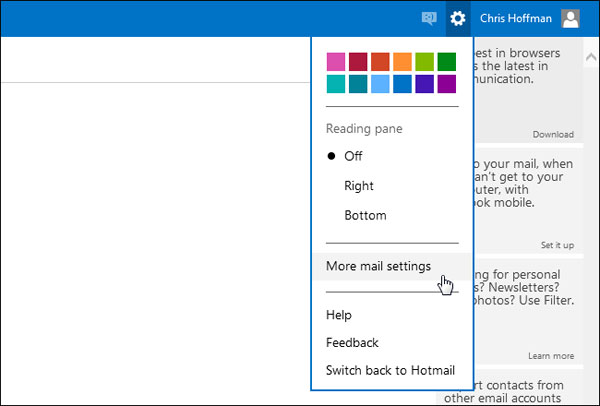 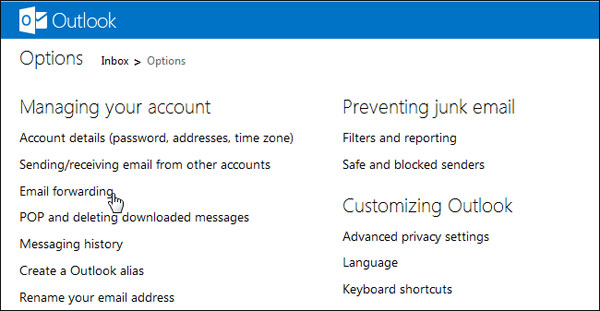 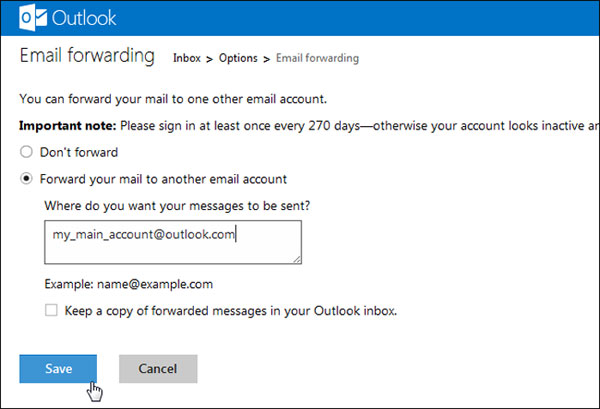 Lặp lại các bước cho mỗi một địa chỉ email phụ mà ta muốn chuyển tiếp email sang tài khoản chính. Nạp email Tính năng nạp mail (Mail fetching) sẽ lý tưởng khi bạn có một tài khoản email không được hỗ trợ chuyển tiếp email tự động cho mình. Tính năng hoạt động với bất kỳ tài khoản email nào hỗ trợ giao thức POP3 tiêu chuẩn. Sau khi thiết lập mail fetching, Outlook.com sẽ tự động kiểm tra thư mới trên tài khoản mail phụ đó và đẩy thư đến hộp thư Outlook.com chính. Lưu ý rằng mail fetching có một số hạn chế. Nó bị giới hạn trong tối đa 50 thư mới được nạp vào hộp thư chính sau mỗi 30 phút. Nếu có nhiều hơn 50 thư mới đến thì chúng sẽ được đẩy vào hộp thư chính Outlook ở 30 phút của chu kỳ tiếp theo. Chính vì lý do này mà chuyển tiếp mail sẽ là giải pháp nhanh và tốt nhất nếu tài khoản email phụ hỗ trợ tính năng này. Để cài đặt mail fetching, nhấn vào đường dẫn Sending/receiving email from other accounts trong phần Managing your account. 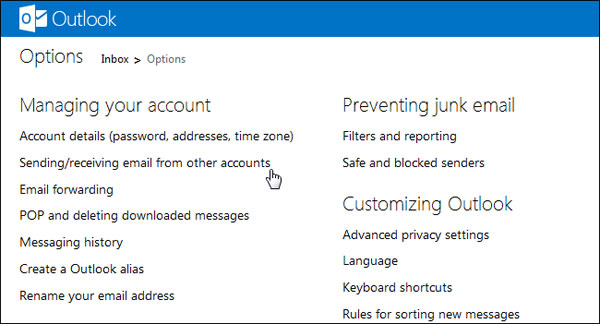 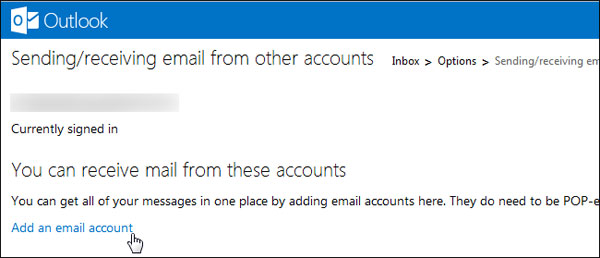 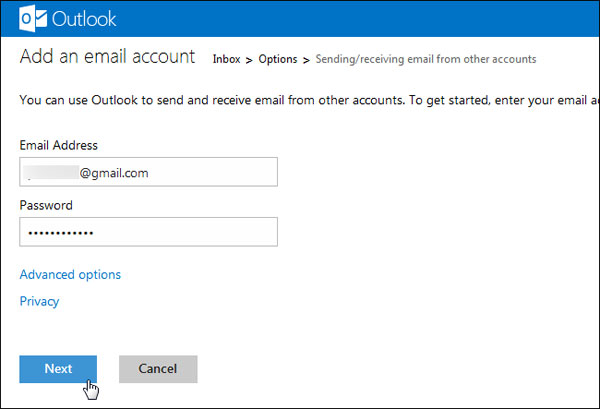 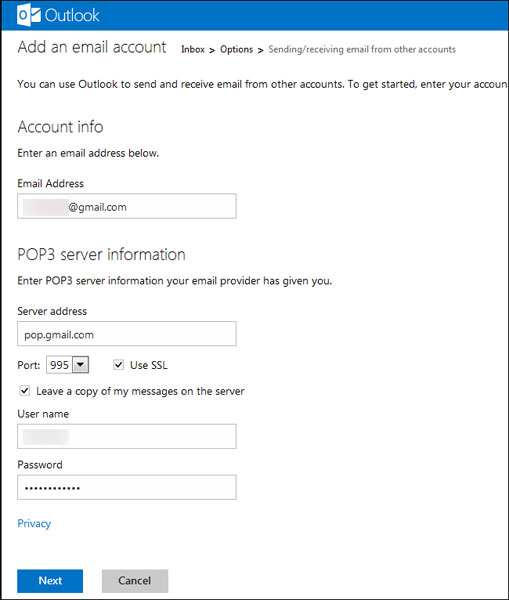 Bạn có thể bổ sung tới 4 tài khoản POP3 khác nhau trên trang Sending/receiving mail from other accounts. Send Mail From Sau khi nhận được email được chuyển tiếp từ tài khoản phụ, có thể có những email mà người dùng cần trả lời lại. Lúc này, nếu ta sử dụng tài khoản chính để trả lời thư đến sẽ dễ làm người được nhận bối rối vì địa chỉ mail trả lời không phải địa chỉ mà họ đã gửi thư đến. Do vậy, để gửi email từ Outlook.com dưới dạng từ tài khoản phụ, hãy thiết lập tính năng Send Mail From cho Outlook.com. Khi bạn thiết lập một tài khoản với tính năng mail fetching và nhấn vào đường dẫn trong email xác nhận thì nó sẽ tự động được thiết lập làm một địa chỉ Send Mail From mới. Nếu đã sử dụng chuyển tiếp email hay muốn bổ sung một tài khoản email phụ khác, kích vào đường dẫn Add another account to send mail from. 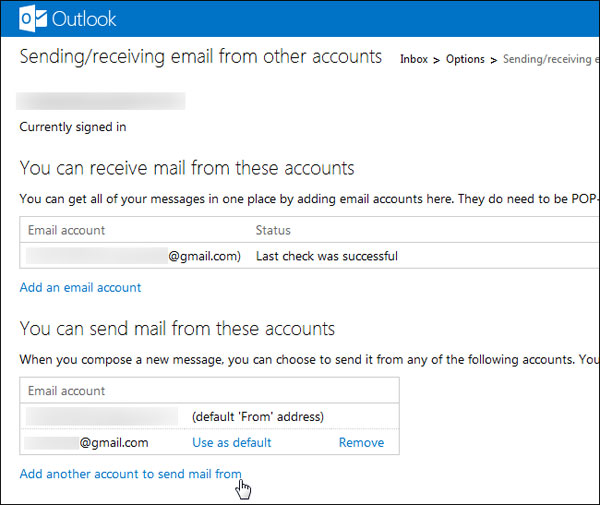 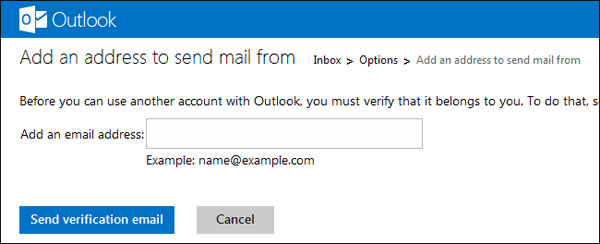 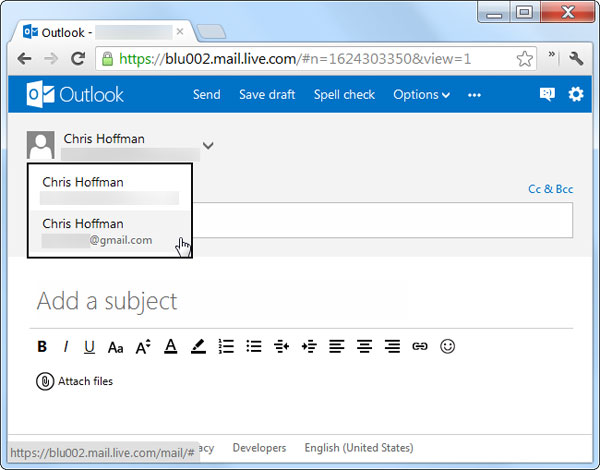 <table border="0" cellpadding="0" cellspacing="0" width="100%"> <tbody><tr> <td colspan="5" align="right"> </td> </tr> <tr> <td class="tacgia" colspan="5"> NamNguyen (Theo HowToGeek)</td></tr></tbody></table> |
| All times are GMT. The time now is 09:53. |
VietBF - Vietnamese Best Forum Copyright ©2005 - 2026
User Alert System provided by
Advanced User Tagging (Pro) -
vBulletin Mods & Addons Copyright © 2026 DragonByte Technologies Ltd.